
Como exibir a data de vencimento da forma de pagamento boleto na nota fiscal
No ERP, é possível configurar seus boletos bancários para que a data de vencimento seja exibida na nota fiscal.
Para isso, é necessário que a forma de pagamento esteja configurada com a modalidade Duplicata Mercantil.
Neste artigo, você vai aprender como realizar essa configuração.
Confira os tópicos abaixo:
✔ Como editar uma forma de pagamento;
✔ Como exibir a data de vencimento de um boleto na nota fiscal.
Como editar uma forma de pagamento
O primeiro passo para exibir o vencimento do boleto na nota é alterar a modalidade da forma de pagamento.
Passo a passo para editar a forma de pagamento
Passo 1
No menu principal, localizado no canto esquerdo do sistema, acesse:
"Financeiro" > "Opções auxiliares" > "Formas de pagamento".
Passo 2
Localize a forma de pagamento que deseja editar. Na coluna "Ações", clique no botão "Editar" (ícone amarelo).
Passo 3
Na tela "Editar forma de pagamento", vá até o campo "Modalidade" e selecione "Duplicata Mercantil".
Passo 4
Após realizar a alteração, clique em "Atualizar".
Como exibir a data de vencimento do boleto na nota fiscal
Com a forma de pagamento configurada, basta emitir uma Nota Fiscal (NF-e) utilizando essa forma.
Passo a passo para emissão da nota com boleto
Passo 1
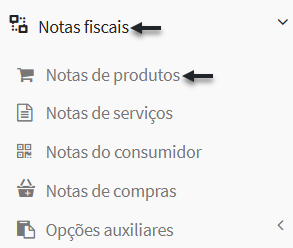
No menu principal, acesse:
"Notas Fiscais" > "Notas de produtos".
Passo 2
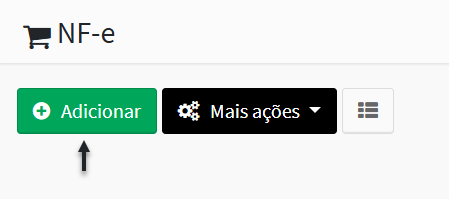
Na tela "NF-e", clique em "Adicionar".
Passo 3
Preencha os campos da NF-e:
Dados gerais
Dados do destinatário
Produtos
Transporte
Volumes
Passo 4
Marque a caixa "Informar forma de pagamento" para inserir os dados do boleto:
-
Número: identifique o número do pagamento.
-
Forma de pagamento: selecione a forma configurada anteriormente.
- Data de vencimento e valor do boleto.
Passo 5
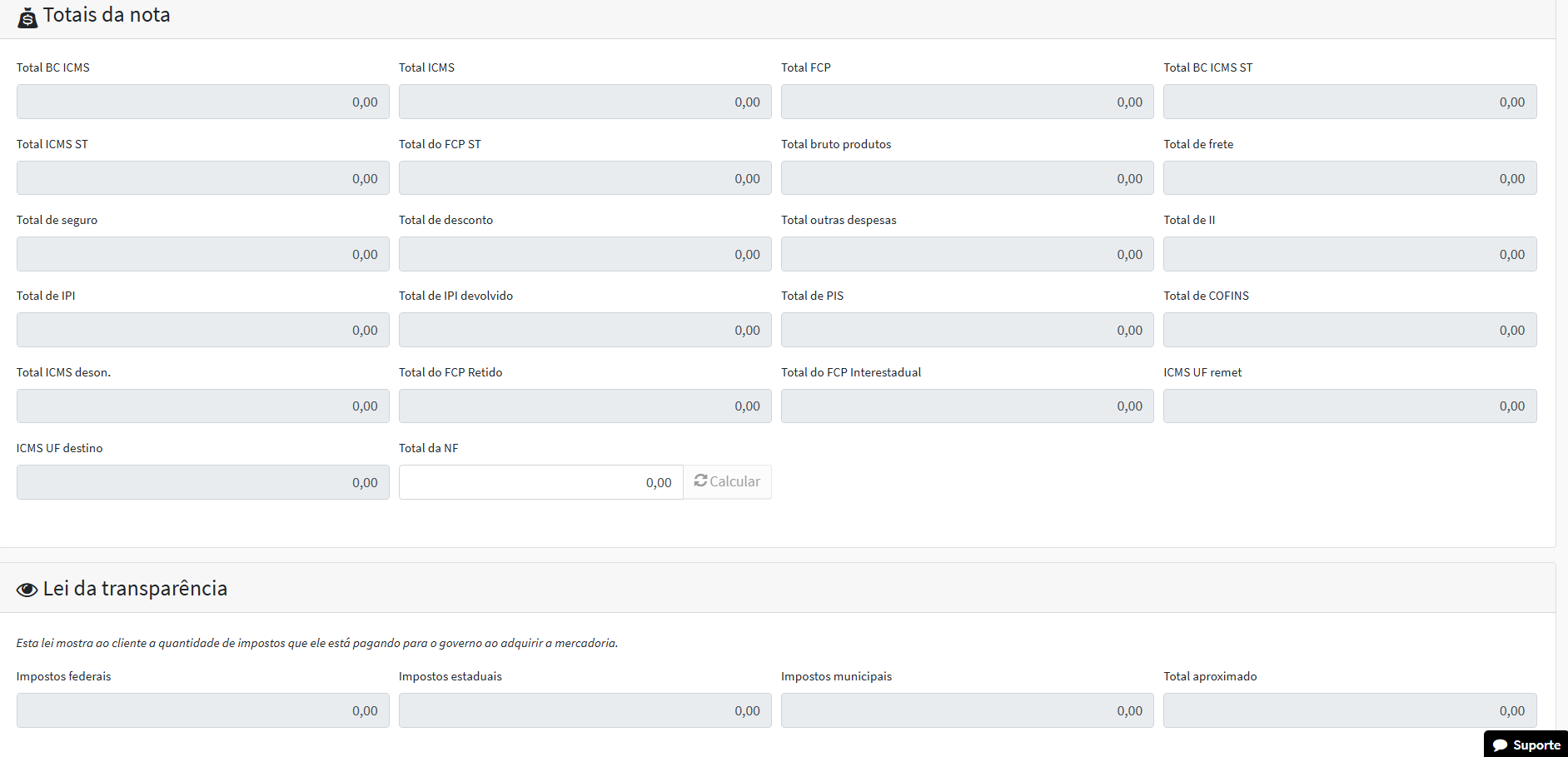
Confira os totais da nota. Caso queira, insira "informações adicionais".
Passo 6
Caso queira, insira "informações adicionais".
Passo 7
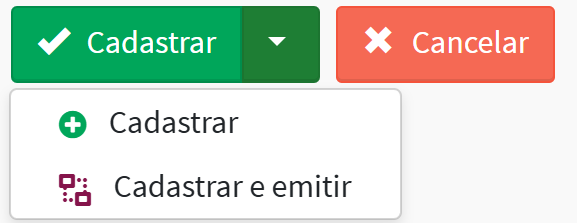
Após preencher todos os campos, clique em "Cadastrar" ou "Cadastrar e emitir".
Dica: Para mais informações sobre a emissão de notas, veja o artigo: Como emitir Nota Fiscal do Consumidor (NFC-e).
Passo 8
Após cadastrar a nota, vá até a coluna "Ações" e clique em "Mais ações" > "Imprimir DANFE".
Passo 9
Verifique se a data de vencimento está sendo exibida corretamente na nota fiscal.
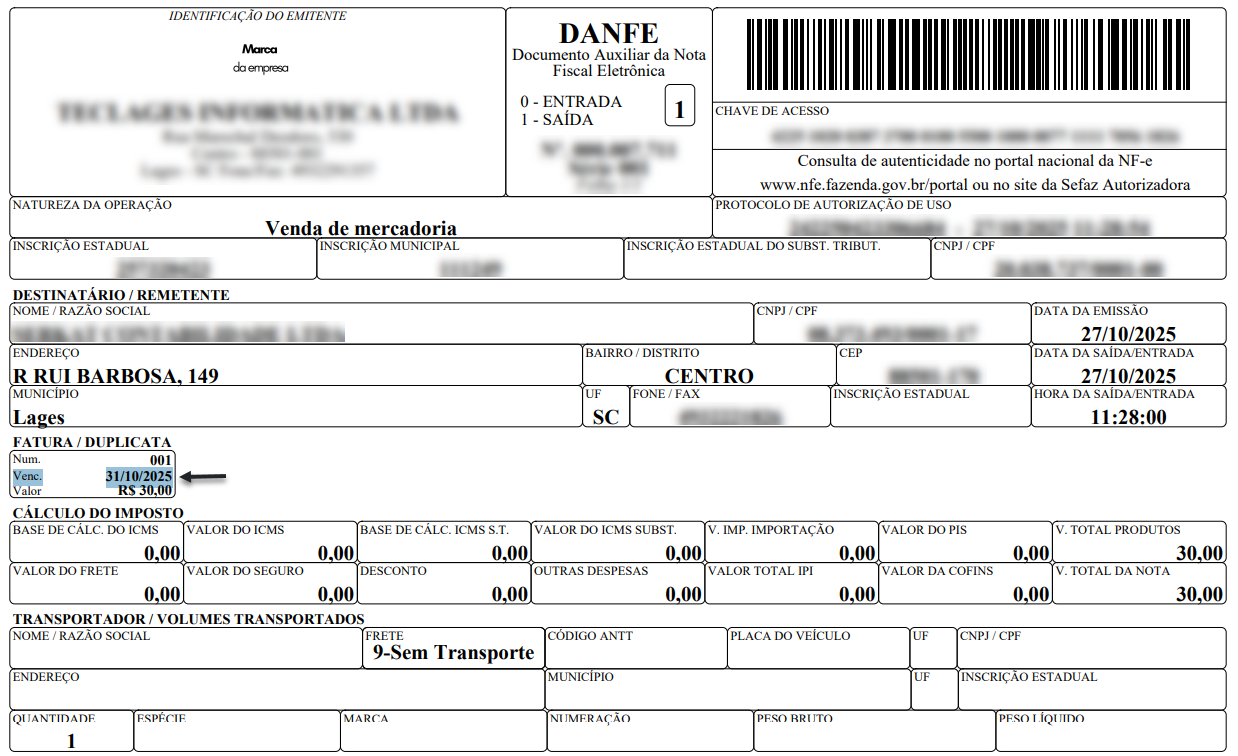
Resultado final
✅ Pronto!
A data de vencimento do boleto agora será exibida na nota fiscal, conforme a configuração da forma de pagamento.
Leitura recomendada: Vantagens de emitir NF-e e boletos por software. Entenda como integrar boletos e notas fiscais pode facilitar sua rotina financeira.

Comentários
0 comentário
Por favor, entre para comentar.